初めて使う旅行予約サイトでは、予約を確定する前に流れを知っておきたいですよね。
Jcationでは、航空券とホテルを組み合わせたパックやホテル、レンタカーなどを予約できます。
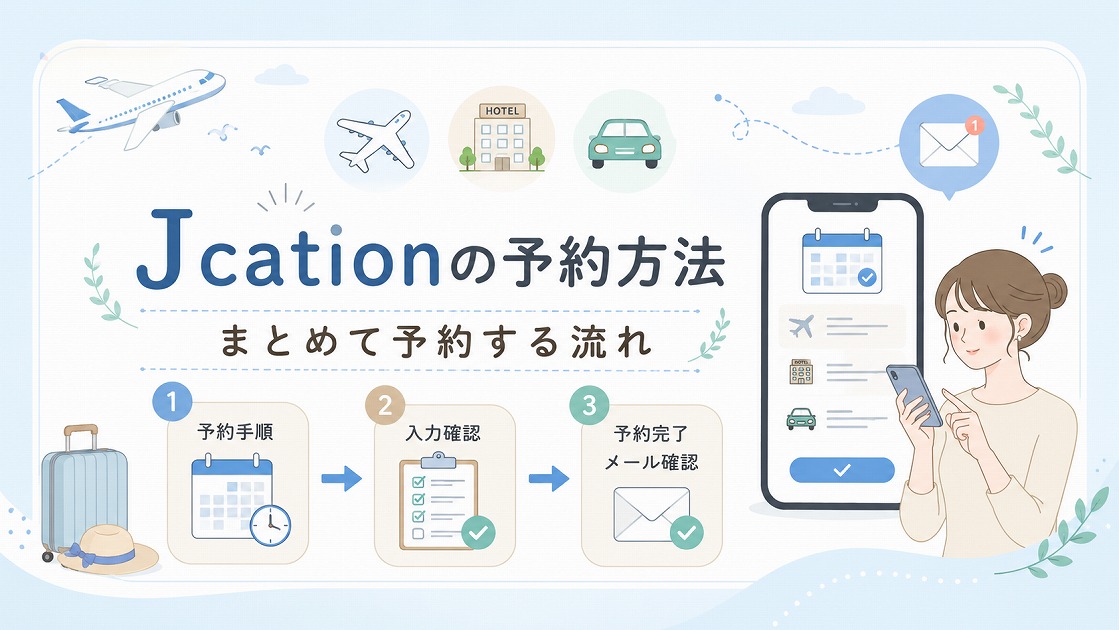
結論からいうと、Jcationの予約は、行き先や日程を入力→プランを選択→予約者情報を入力→料金やキャンセル条件を確認→申し込みという流れで進めます。
ただし、予約する商品によって手順や確認事項は異なります。
特に航空券を含む予約では、氏名・生年月日・旅行日程などの入力内容を慎重に確認することが大切です。
この記事では、Jcationの予約方法を初めて利用する方にも分かりやすいように、予約前に準備するものから実際の手順、予約後の確認方法まで順番に解説します。
「予約画面へ進む前に全体の流れを把握しておきたい」という方は、参考にしてみてください。
Jcationの予約方法は?まず全体の流れを確認
Jcationで予約するときは、最初に行き先や日程などの条件を入力し、希望に合ったプランを探します。
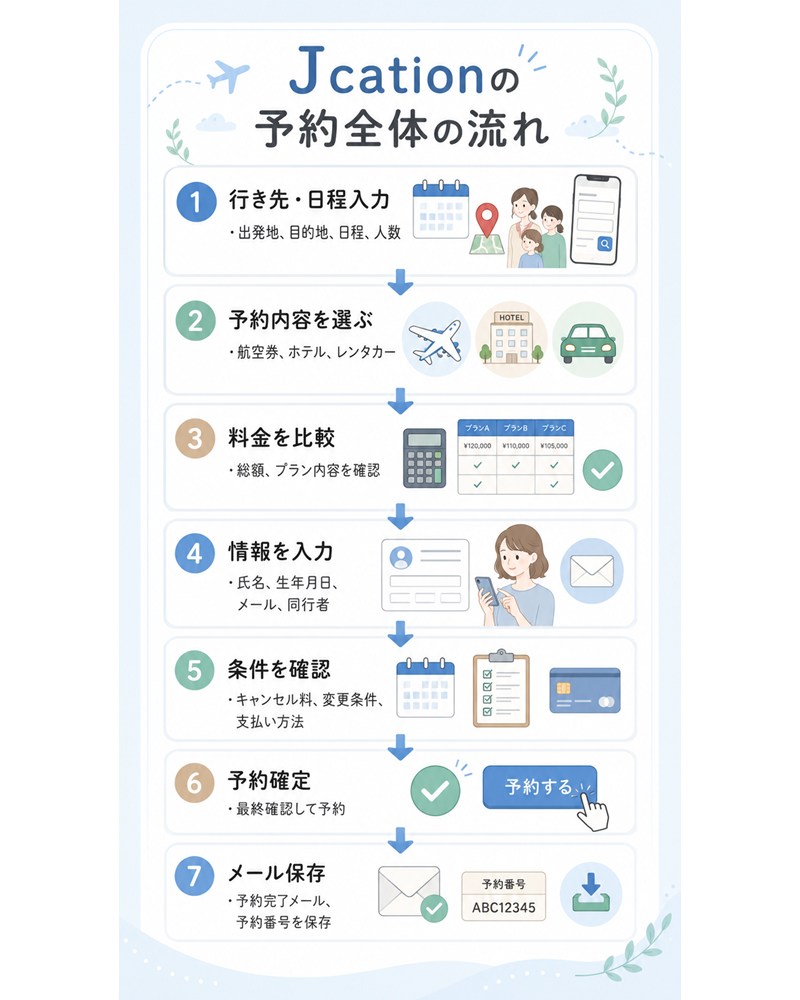
予約する商品によって細かい手順は異なりますが、大まかな流れは次のとおりです。
- 行き先・日程・人数などを入力する
- 航空便・ホテル・レンタカーなどを選ぶ
- 料金やプラン内容を確認する
- 予約者・同行者情報を入力する
- キャンセル条件・変更条件を確認する
- 支払い方法を選択する
- 申し込み内容を最終確認する
- 予約に関するメールを確認する
旅行予約では、料金だけを見て急いで申し込まないことが大切です。
特に、旅行日程・氏名・人数・航空便・ホテル・レンタカーの利用時間・支払い総額・キャンセル条件は、予約確定前に確認しておきましょう。
航空券を含む予約では、入力内容によっては予約後に簡単に変更できない場合もあります。
まず全体の流れを把握してから、ひとつずつ確認しながら進めると安心です。
希望の日程でどのようなプランがあるのか確認したい方は、Jcation公式サイトで条件を入力して比較してみてください。
航空券・ホテル・レンタカーを一括予約!コスパ旅を実現する国内旅行サイト【Jcation】 
Jcationで予約できるもの
Jcationでは、国内旅行に関する複数の商品を予約できます。
自分の旅行スタイルに合わせて利用するものを選びましょう。
航空券とホテルを組み合わせたパック予約
Jcationでは、航空券とホテルを組み合わせて探すことができます。
出発地・目的地・旅行日程・人数などを入力し、航空便と宿泊施設を選んでいく流れです。
航空券とホテルをそれぞれ別のサイトで探す場合と比べて、旅行全体の条件をまとめて確認しやすいのがメリットです。
ただし、航空券とホテルを組み合わせる場合は、料金だけでなくキャンセル条件や変更条件についても確認しましょう。
航空券・ホテル・レンタカーをまとめた予約
旅行先で車を利用する場合は、レンタカーについても確認できます。
特に沖縄や北海道など、現地で車移動を予定している旅行では、航空券やホテルとあわせてレンタカーを探せると便利です。
レンタカーを利用する場合は、車種だけでなく、次の項目も確認しておきましょう。
- 貸出営業所
- 返却営業所
- 貸出時間
- 返却時間
- 補償内容
- オプション
飛行機の到着時間とレンタカーの貸出時間が近すぎると、飛行機の遅延や荷物の受け取りによって間に合わなくなる可能性があります。
旅行当日の動きまで考えて選ぶのがおすすめです。
レンタカー単体の予約
すでに航空券やホテルを別で予約している場合は、レンタカーだけを探すこともできます。
レンタカーを選ぶときは、利用エリア・貸出日時・返却日時・車種・乗車人数・補償内容などを確認します。
子ども連れの場合はチャイルドシート、荷物が多い場合は車両サイズやトランクの広さなども確認しておくと安心です。
ホテル予約
ホテルを探す場合は、宿泊エリア・日程・人数・部屋タイプ・食事条件などを比較します。
ホテルは料金だけでなく、駅や観光地からの距離、チェックイン・チェックアウト時間、駐車場の有無なども確認しましょう。
旅行目的に合った立地を選ぶことで、現地での移動もしやすくなります。
Jcationで予約する前に準備しておきたいもの
予約画面へ進む前に必要な情報を準備しておくと、途中で確認する手間を減らせます。
特に複数人で旅行する場合は、同行者の情報を事前に確認しておきましょう。
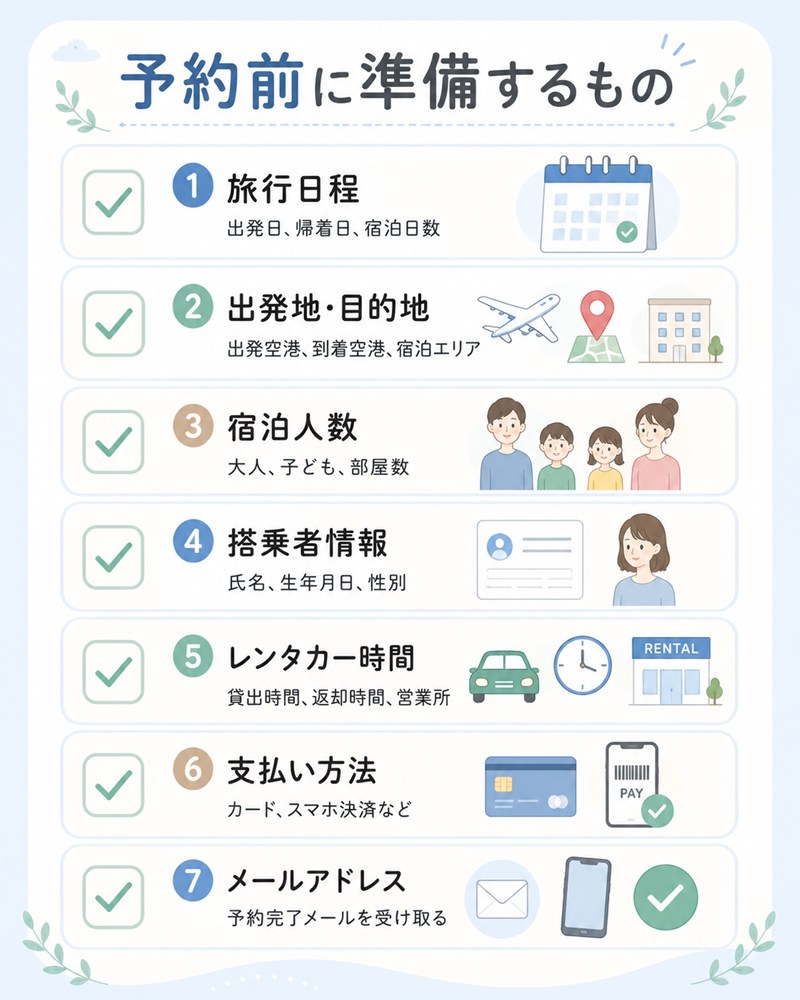
旅行日程・出発地・目的地
まず決めておきたいのが旅行日程です。
確認する項目は、次のとおりです。
- 出発日
- 帰着日
- 宿泊日数
- 出発地
- 目的地
- 利用する空港
- 宿泊エリア
日程が1日変わるだけでも、航空券やホテルの料金、空室状況が変わることがあります。
日程を前後にずらせる場合は、複数の日程で比較してみてもよいでしょう。
宿泊人数・同行者情報
家族や友人と旅行する場合は、人数や同行者情報も確認します。
特に子どもがいる場合は、年齢によって料金やホテルの宿泊条件が変わる可能性があります。
代表者が同行者の情報をまとめて入力する場合は、予約を始める前に正しい情報を確認しておくと安心です。
航空券を予約する場合の搭乗者情報
航空券を含む場合は、搭乗者情報の入力に注意しましょう。
特に、次の項目は予約確定前に必ず見直してください。
- 氏名
- 生年月日
- 性別
- 連絡先
「予約したあとで直せばいい」と考えず、最初から正しい情報を入力することが大切です。
レンタカーを使う場合の免許証・利用時間
レンタカーを利用する場合は、運転者の免許証と利用時間も確認します。
また、貸出営業所・返却営業所・営業所の営業時間・車種・補償内容・チャイルドシートなどのオプションも確認しておきましょう。
飛行機を利用する場合は、到着からレンタカーを借りるまで、返却してから搭乗するまでの時間に余裕を持たせるのがおすすめです。
支払い方法
旅行代金は大きな金額になることもあるため、利用できる支払い方法を事前に確認しておきましょう。
クレジットカードを利用する場合は、有効期限や利用可能額も確認しておくと安心です。
また、キャンセルする可能性がある場合は、返金条件についても確認してください。
予約に関するメールを受け取れるメールアドレス
予約時には、普段確認できるメールアドレスを入力しましょう。
メールアドレスを間違えると、予約に関する重要な案内を確認できなくなる可能性があります。
予約後は迷惑メールフォルダも含めて、メールが届いているか確認してください。
Jcationのパック予約の流れ【予約方法を順番に解説】
ここからは、航空券とホテルを組み合わせて予約するときの流れを順番に見ていきます。
実際の画面や手順は変更される可能性があるため、予約時にはJcation公式サイトに表示される案内を優先してください。
①行き先・日程・人数を入力する
最初に、出発地・目的地・旅行日程・人数などの条件を入力します。
ここで日程や人数を間違えると、検索結果そのものが変わってしまいます。
検索ボタンを押す前に、入力した条件を一度確認しましょう。
②航空便を選ぶ
条件に合う航空便を比較します。
料金だけでなく、出発時間・到着時間・出発空港・到着空港・航空会社などを確認しましょう。
安い便でも、早朝出発などで空港への移動が難しい場合があります。
旅行当日の動きまで考えて選ぶことが大切です。
③ホテル・宿泊プランを選ぶ
次に、宿泊するホテルやプランを選びます。
ホテルでは、立地・部屋タイプ・食事の有無・チェックイン時間・チェックアウト時間・キャンセル条件などを確認しましょう。
料金だけでなく、観光地や駅から移動しやすいかも重要です。
④料金・キャンセル条件を確認する
航空便とホテルを選んだら、料金とプラン内容を確認します。
最初に表示された価格だけではなく、選択した条件を反映した最終的な金額を確認してください。
また、キャンセル料がいつから発生するのか、変更できない条件がないかも見ておきましょう。
旅行予定が変わる可能性がある人ほど、キャンセル条件は重要です。
⑤予約者・搭乗者情報を入力する
プランが決まったら、予約者や搭乗者の情報を入力します。
氏名・生年月日・性別・電話番号・メールアドレスなど、画面で求められる情報を入力します。
特に航空券を含む予約では、搭乗者情報を慎重に確認してください。
スマホの自動入力や予測変換によって、意図しない内容が入力されていないかも確認しましょう。
⑥支払い方法を選び最終確認する
支払い方法を選んだら、申し込み前に内容をもう一度確認します。
最低でも、旅行日程・人数・氏名などの入力情報・航空便・ホテル・支払い総額・キャンセル条件は見直しましょう。
ここで焦らず確認することが、予約後のトラブルを防ぐポイントです。
⑦パック予約では仮受付メールを確認する【まだ予約完了ではない】
Jcationのパック予約では、申し込み後に仮受付メールが届きます。
この段階ではまだ予約は完了しておらず、仮受付メールが届いただけで「予約が確定した」と判断しないようにしましょう。
申し込み内容をもとに手配が行われ、手配が完了すると予約完了メールが届きます。
一方、希望した内容で手配できなかった場合は、予約が成立しない旨の案内が届く場合があります。
パック予約では、仮受付メールだけでなく、その後に届くメールまで確認することが大切です。
⑧予約完了メールを確認する
パック予約では、手配完了後に届く予約完了メールを確認しましょう。
予約完了メールが届いたら、予約番号・旅行日程・航空便・ホテル・支払い内容などを確認します。
予約完了メールまで確認できれば、申し込み内容が正式に予約として成立したことを確認しやすくなります。
予約した直後に内容を見直しておけば、間違いがあった場合にも早めに気づけます。
実際の料金や空き状況は日程によって変わります。希望条件で確認したい方は、Jcationで検索してみてください。
航空券・ホテル・レンタカーを一括予約!コスパ旅を実現する国内旅行サイト【Jcation】
Jcationでホテルだけ予約する方法
ホテルだけ予約する場合も、基本的には条件検索→プラン選択→情報入力→内容確認という流れです。
宿泊地・日程・人数を入力する
泊まりたい地域、チェックイン・チェックアウト日、宿泊人数などを入力して検索します。
子どもがいる場合は、年齢や人数も正しく設定しましょう。
ホテル・宿泊プランを選ぶ
検索結果から希望するホテルを選びます。
同じホテルでも、部屋タイプ・食事条件などによって料金が異なる場合があります。
料金だけでなく、自分が必要としている条件が含まれているか確認しましょう。
予約者情報・支払い方法を入力する
宿泊プランが決まったら、画面の案内に沿って予約者情報などを入力します。
メールアドレスや電話番号は、ホテルや予約に関する連絡を受けられるものを入力してください。
予約内容を確認して申し込む
最後に、宿泊日・人数・部屋・料金・キャンセル条件などを確認して申し込みます。
ホテルのキャンセル条件はプランによって異なる場合があるため、必ず予約前に確認しましょう。
Jcationでレンタカーだけ予約する方法
レンタカーだけ利用したい場合は、利用日時や営業所などを指定して探します。
利用日時・出発地・返却地を入力する
まず、レンタカーを借りる日時と返却する日時、利用エリアなどを入力します。
空港を利用する場合は、飛行機の到着・出発時刻も確認しながら設定しましょう。
レンタカー会社・車種・プランを選ぶ
条件に合うプランを比較します。
乗車人数だけでなく、荷物量も考えて車種を選ぶのがおすすめです。
家族旅行などで荷物が多い場合は、人数だけを基準にすると車内が狭くなる可能性があります。
営業所・補償・オプションを確認する
レンタカー会社や車種が決まったら、貸出営業所・返却営業所・営業時間・補償・チャイルドシートなどのオプションを確認します。
初めて訪れる場所では、営業所が空港や駅からどのくらい離れているかも確認しておくと安心です。
予約者情報を入力して申し込む
最後に予約者情報などを入力し、料金や利用条件を確認して申し込みます。
レンタカーは現地で免許証が必要になるため、旅行当日に忘れないようにしましょう。
Jcationで予約するときの注意点
Jcationの予約手順そのものは難しくありませんが、旅行予約では小さな入力ミスがあとから問題になる場合があります。
特に氏名・日程・料金・キャンセル条件は、予約確定前に必ず見直しておきましょう。
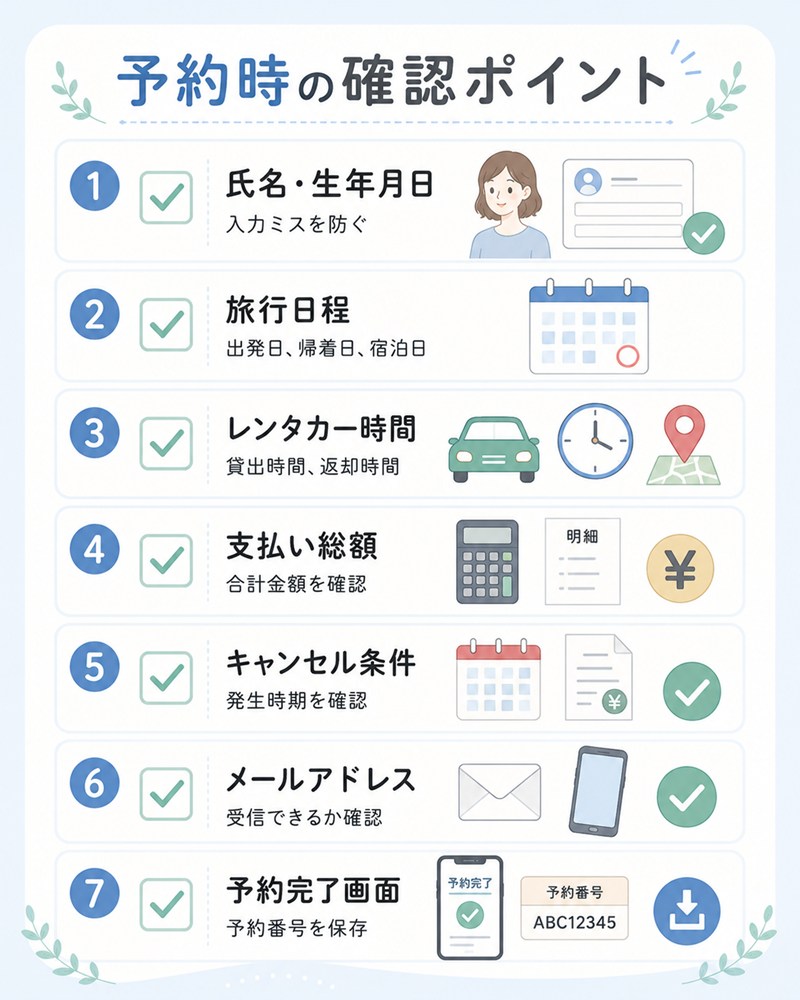
氏名・生年月日などの入力ミスに注意する
航空券を含む予約では、搭乗者情報を慎重に入力しましょう。
特に氏名・生年月日などは、予約確定前に再確認してください。
家族や友人の情報を代表者が入力する場合は、本人に確認してから入力するのがおすすめです。
出発日・帰着日・宿泊日を確認する
日程の入力ミスにも注意しましょう。
出発日・帰着日だけでなく、ホテルのチェックイン日・チェックアウト日、レンタカーの利用日も確認します。
カレンダーを見ながら旅行初日から最終日まで順番に確認すると、間違いに気づきやすくなります。
表示価格ではなく最終的な総額を確認する
旅行代金は、航空便・ホテル・レンタカー・オプションなどの選択によって変わることがあります。
最初に表示された金額だけで判断せず、予約直前に表示される総額を確認しましょう。
少し高くても、航空便の時間やホテルの立地などが自分の旅行に合っている場合もあります。
単純な安さだけではなく、旅行全体で比較することが大切です。
Jcationの料金や総額について詳しく確認したい方は、こちらの記事も参考にしてください。
キャンセル料・変更条件を予約前に確認する
Jcationのキャンセル条件は、予約する商品やプランによって異なる場合があります。
そのため、いつからキャンセル料が発生するか、キャンセル料はいくらか、変更できる内容は何か、変更できない場合はどうなるかを予約前に確認しておきましょう。
「もし旅行へ行けなくなったらどうなるか」を先に確認しておくと安心です。
キャンセル方法やキャンセル料について詳しく知りたい方は、こちらの記事も確認してみてください。
レンタカーの貸出・返却時間に余裕を持たせる
飛行機とレンタカーを利用する場合は、時間に余裕を持たせましょう。
飛行機が到着してから実際に空港を出るまでには、荷物の受け取りなどで時間がかかります。
返却時も、給油・返却手続き・空港までの移動などが必要になる場合があります。
ギリギリの予定を組まず、余裕を持った時間設定がおすすめです。
Jcationの予約内容を確認する方法
予約が終わったら、「本当に予約できているのかな?」と不安になることもあります。
パック予約では、予約完了メールに記載された案内から予約内容を確認できるようにしておくと安心です。
予約完了メールから確認する
まず確認したいのが、予約完了メールです。
予約完了メールには、予約内容を確認するために必要な案内や予約番号などが記載されています。
パック予約では、予約完了メール内に案内されているURLから予約確認画面へ進み、予約内容を確認できます。
メールが見つからない場合は、迷惑メールフォルダに入っていないかも確認しましょう。
予約番号と登録電話番号を確認しておく
パック予約の予約内容を確認するときは、予約番号と予約時に登録した電話番号を確認できるようにしておきましょう。
予約番号は、メールにスターを付けたり、旅行用フォルダへ移したりしておくと見つけやすくなります。
必要に応じてスマホのメモなどへ控えておく方法もあります。
ただし、予約番号や電話番号などの情報は、必要のない相手へ共有しないよう注意してください。
予約内容が分からない場合の確認方法
予約できているか分からない場合は、自己判断せずJcation公式サイトのFAQや問い合わせ案内を確認しましょう。
予約番号や申し込み時の情報がある場合は、問い合わせ時に確認できるよう準備しておくとスムーズです。
Jcationの予約完了後に確認しておきたいこと
予約完了を確認できたら、旅行当日までに内容をもう一度整理しておきましょう。
航空券・ホテル・レンタカーの内容を再確認する
予約完了後は、旅行日程・航空便・ホテル名・宿泊日・レンタカー会社・営業所・貸出・返却時間などを確認します。
予約直後に確認することで、気になる点にも早めに気づけます。
キャンセル条件を再確認する
実際に予約したプランのキャンセル条件も保存しておくと安心です。
予定が変わった場合に慌てないよう、キャンセル料がいつから変わるのかも確認しておきましょう。
同行者にも必要な情報を共有する
家族や友人と旅行する場合は、集合時間・航空便・ホテル名・レンタカー営業所・必要な持ち物などを共有しておきましょう。
ただし、支払い情報など必要のない個人情報まで共有する必要はありません。
旅行前にレンタカーの営業所・持ち物を確認する
レンタカーを利用する場合は、前日までに営業所の場所や営業時間を確認しましょう。
特に免許証は忘れないようにしてください。
複数人で運転する予定なら、必要な手続きや持ち物も事前に確認しておくと安心です。
Jcationの予約方法に関するよくある質問
最後に、Jcationを初めて予約するときに気になりやすいポイントをまとめます。
Jcationは電話で予約できる?
Jcationの予約については、公式サイトに表示される現在の受付方法を確認してください。
インターネットから予約する場合は、画面上で料金や条件を確認しながら進めます。
分からない点がある場合は、Jcation公式のFAQや問い合わせ案内を確認しましょう。
予約内容はあとから変更できる?
予約内容を変更できるかどうかは、商品やプラン、変更したい内容によって異なる場合があります。
特に氏名・旅行日程・航空便などは、簡単に変更できない可能性があります。
予約確定前に入力内容をしっかり確認しましょう。
キャンセル料はいつからかかる?
キャンセル料は予約する商品やプランによって異なる場合があります。
一律に「何日前から」と判断せず、実際に選択したプランのキャンセル条件を確認してください。
予約完了メールが届かないときは?
まず、迷惑メールフォルダ・入力したメールアドレス・メールの受信設定・予約時に表示された画面を確認しましょう。
パック予約の場合、仮受付メールだけが届いている場合は、その後に予約完了または手配状況に関する案内が届いていないか確認してください。
それでも予約状況が分からない場合は、Jcation公式のFAQや問い合わせ案内を確認しましょう。
本当に予約できているか確認するには?
パック予約の場合は、仮受付メールではなく、その後の予約完了メールまで確認することが大切です。
予約完了メールに記載された案内から予約内容を確認し、予約番号なども保存しておきましょう。
「申し込み操作をしたから予約完了」「仮受付メールが届いたから予約完了」と自己判断しないようにしてください。
予約後に入力ミスに気づいたらどうする?
まず、どの情報を間違えたのか確認してください。
そのうえで、予約内容や変更条件を確認し、必要に応じて公式FAQや問い合わせ先を確認しましょう。
特に航空券を含む予約で搭乗者情報を間違えた場合は、自己判断で放置しないようにしてください。
Jcationで予約する前に関連記事も確認しよう
予約方法以外にも気になることがある場合は、関連記事も確認しておくと判断しやすくなります。
料金が気になる人は「Jcationは安い?」を確認
Jcationの料金が安いのか気になる方は、料金についてまとめた関連記事も確認してみてください。
表示価格だけでなく、総額を見るときのポイントを知っておくと、プランを比較しやすくなります。
キャンセルが不安な人は「Jcationのキャンセル方法」を確認
予定変更が心配な方は、キャンセル方法やキャンセル料についても事前に確認しておきましょう。
特に仕事の予定が変わりやすい方や、子ども連れで旅行する方は、予約前にキャンセル条件を確認しておくと安心です。
安全性が不安な人は「Jcationは安全に使える?」を確認
初めて利用するサイトなので安全性が気になるという方は、運営会社や旅行業登録などについてまとめた関連記事も参考にしてください。
料金・キャンセル・安全性・口コミなども含めて確認したい場合は、Jcationの総合記事から確認すると判断しやすくなります。
まとめ|Jcationの予約方法は流れを知ってから進めれば安心
Jcationの予約方法は、行き先・日程などを入力して希望するプランを選び、予約者情報や支払い方法などを確認して申し込むのが基本的な流れです。
難しい操作をするわけではありませんが、旅行予約では入力内容の確認が重要です。
特に、次の項目はしっかり確認しておきましょう。
- 旅行日程
- 人数
- 氏名などの搭乗者情報
- 航空便
- ホテル
- レンタカーの貸出・返却時間
- 支払い総額
- キャンセル条件
- 予約に関するメール
特にパック予約では、仮受付メールが届いた段階ではまだ予約完了ではないため、その後の予約完了メールまで必ず確認しましょう。
予約完了後は、予約番号や予約内容を保存し、旅行当日まで確認できるようにしておきましょう。
Jcationについて料金・キャンセル・安全性・口コミなども含めて確認したい方は、総合記事も参考にしてください。
Jcationで希望の日程の料金やプランを知りたい方は、実際に条件を入力して、航空便・ホテル・レンタカーなどを比較してみてください。