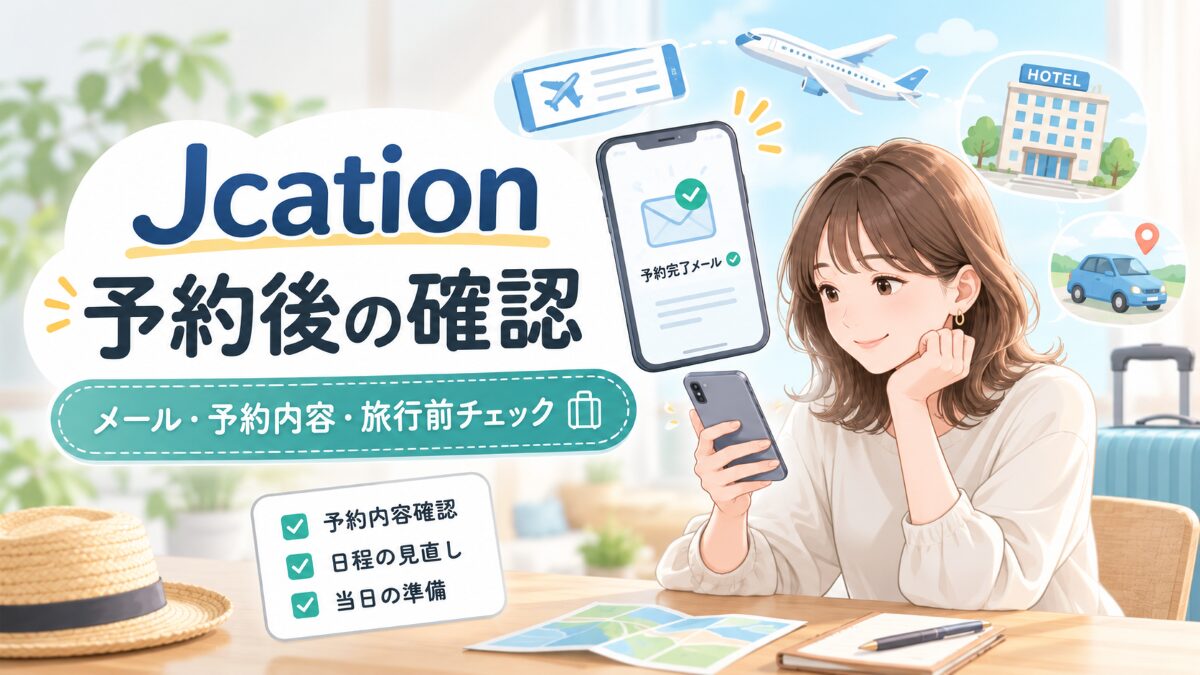
Jcationで予約手続きを終えたあと、
「これで予約は完了しているのかな?」
「届いたメールは、どこを確認すればいい?」
「旅行当日まで何を保存しておけばいいの?」
と、少し不安になることもありますよね。
予約手続きが終わるとひと安心ですが、予約した商品によっては、申し込み直後の段階と予約が正式に成立した段階が分かれていることがあります。
また、日程や人数、代表者名などに間違いがないか、早めに見直しておくことも大切です。
この記事では、Jcationで予約したあとに確認したいことを、予約直後から旅行当日までの流れに沿って整理します。
予約内容の確認方法だけでなく、メールが届かないときの対応や、旅行当日まで保存しておきたい情報についても紹介します。
予約後に何から確認すればよいか迷っている方は、順番にチェックしてみてください。
Jcationで予約したあとに、まず確認したいこと
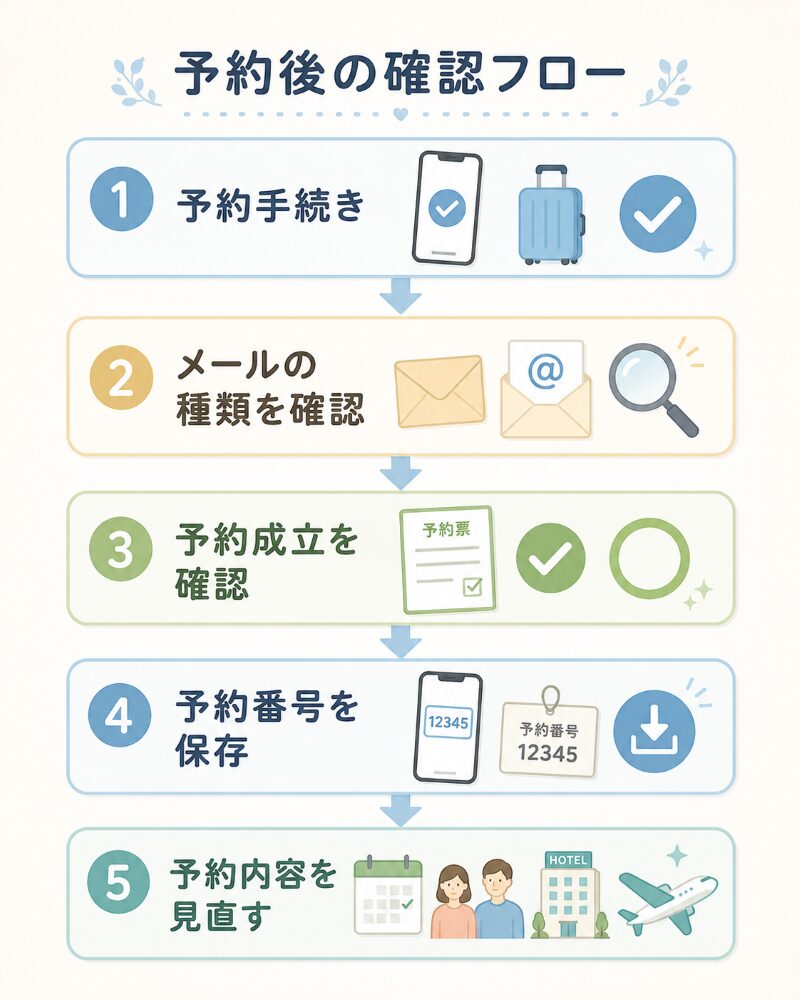
Jcationで予約手続きを終えたら、最初に確認したいのは次の3点です。
- 届いたメールの種類
- 予約が成立しているか
- 予約番号を保存できているか
特にパック予約では、予約手続きが終わるまでに、仮予約の案内と予約完了の案内が送られる場合があります。
手配できなかった場合には、予約できなかったことを知らせるメールが届くこともあるため、メールが届いたことだけでなく、どの種類のメールなのかを見ることが大切です。
商品によって予約の流れや案内内容が異なる場合もあります。まずは届いたメールに書かれている内容を落ち着いて確認しましょう。
届いたメールの種類を確認する
予約後にメールが届いたら、件名と本文を確認します。
パック予約では、最初に届く仮予約の案内は、申し込みを受け付けて手配を進めている段階を知らせるものです。
その後、手配が完了すると予約完了メールが届きます。
このため、「Jcationからメールが届いたから予約できている」とすぐに判断せず、予約完了を知らせる内容になっているか確認しておくと安心です。
届いたメールはすぐに削除せず、予約状況を確認できるまで残しておきましょう。
予約が成立しているか確認する
予約した商品が正式に成立しているかも確認します。
Jcationでは、予約の種類によって成立するタイミングが異なる場合があります。
予約完了画面や届いたメールに「予約完了」「予約確定」などの案内があるかを確認し、不明な場合は予約照会ページで状況を見ておきましょう。
予約方法によって違いがあるため、画面やメールに記載された案内を優先してください。
予約番号を保存する
予約番号は、予約内容の確認や問い合わせ、取消手続きなどに使う大切な情報です。
予約番号は、次のような方法で保存しておくと見つけやすくなります。
- 予約完了メールを保護する
- メールを旅行用のフォルダへ移す
- 予約完了画面をスクリーンショットで保存する
- スマートフォンのメモに控える
旅行関連のメールが増えると、必要な情報が埋もれてしまうこともあります。
個人的には、予約完了メールを専用フォルダへまとめ、予約番号の画面もスクリーンショットで保存しておく方法が分かりやすいと感じます。
ただし、予約番号や電話番号などは個人の予約情報です。SNSなど、不特定多数が見られる場所には掲載しないようにしましょう。
予約状況や最新の案内は、Jcation公式サイトから確認できます。
航空券・ホテル・レンタカーを一括予約!コスパ旅を実現する国内旅行サイト【Jcation】

Jcationの予約内容を確認する方法
Jcationで予約内容を確認するときは、予約完了メールや予約照会ページを利用します。
予約が入っていることだけでなく、日程や人数、利用施設、支払い金額なども一緒に見直しておくのがおすすめです。
予約完了メールの案内から確認する
予約完了メールには、予約内容や確認ページへの案内が記載されている場合があります。
メールを開いたら、まず予約番号や予約した商品、利用日などを確認しましょう。
メール内のリンクから確認画面へ進む場合は、送信元やメールの内容に不自然な点がないかを見てから操作すると安心です。
メールに書かれた案内と、自分が申し込んだ内容が合っているかを一つずつ確認してください。
確認後も、旅行が終わるまでは予約完了メールを削除せず残しておきましょう。
予約番号などを入力して確認する
Jcationの予約照会ページでは、予約番号や登録した携帯番号、生年月日など、画面に表示された情報を入力して予約内容を確認します。
入力してもログインできない場合は、次の点を見直してみましょう。
- 予約番号を正しく入力しているか
- 予約時に登録した携帯番号を入力しているか
- 生年月日に間違いがないか
- 数字や英字を取り違えていないか
- 別の予約番号を入力していないか
家族分や複数の旅行を予約していると、予約番号を取り違えることもあります。
メールの件名や利用日も見ながら、確認したい予約の番号を入力しましょう。
予約照会ページで予約状況を確認する
予約照会ページでは、予約状況の確認だけでなく、条件に応じて取消手続きを行える場合があります。
メールがすぐに見つからない場合でも、予約番号などが分かれば、予約状況を確認できる可能性があります。
予約内容が表示されたら、ページを開けたことだけで安心せず、次の項目も確認しておきましょう。
- 予約状況
- 利用日
- 利用人数
- 予約した商品
- 支払い金額
- キャンセル条件
画面に表示される内容は、予約した商品によって異なる場合があります。
分からない項目があれば、表示されている案内や公式のよくある質問を確認してください。
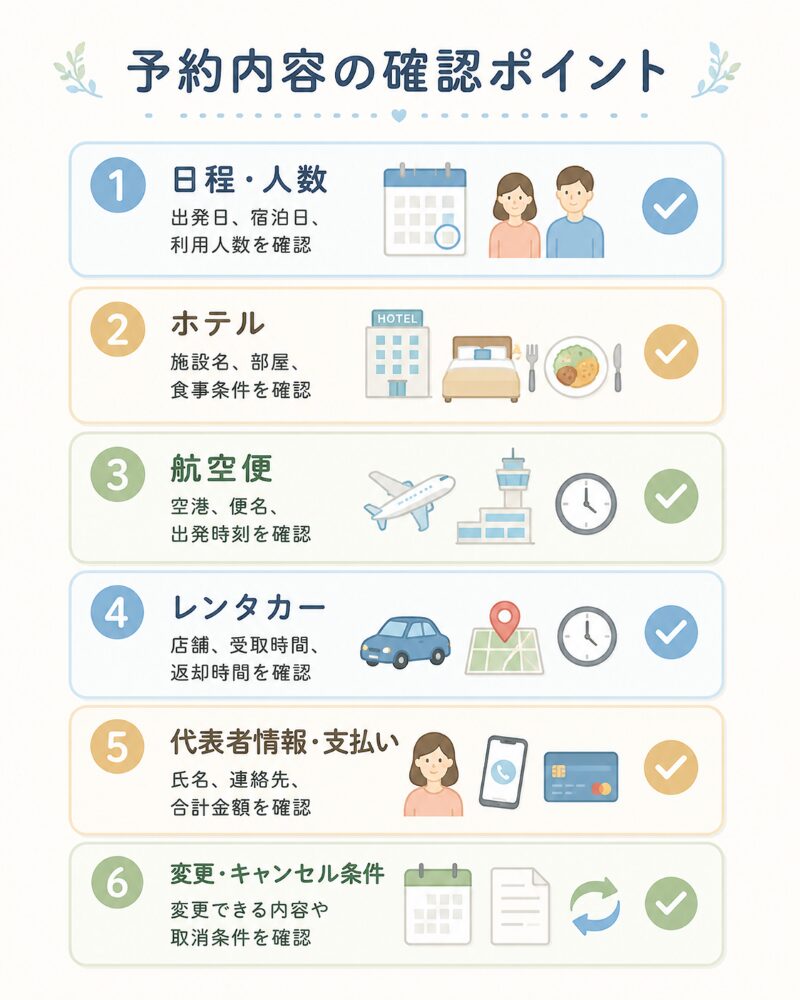
予約内容で間違いがないか確認したい項目
予約が成立していることを確認したら、申し込み内容に間違いがないか見直します。
特に確認しておきたいのは、次の項目です。
- 旅行の日程と利用人数
- ホテル・航空便・レンタカーの内容
- 代表者名と連絡先
- 支払い金額と支払い状況
- キャンセル条件と変更条件
間違いがあった場合に早く対応できるよう、旅行直前まで待たず、予約後の段階で確認しておくことが大切です。
旅行の日程・利用人数
最初に、出発日や宿泊日、利用人数を確認しましょう。
カレンダーで似た日付を選んでいたり、大人と子どもの人数を取り違えたりすることもあります。
次の項目を一つずつ見ておくと安心です。
- 出発日
- 帰着日
- 宿泊日
- 宿泊日数
- 大人と子どもの人数
- 航空券の利用人数
- レンタカーの出発日時と返却日時
航空券、ホテル、レンタカーをまとめて予約した場合は、それぞれの日程がつながっているかも確認しましょう。
たとえば、飛行機の到着時刻より前にレンタカーの受取時間を設定していないか、ホテルの宿泊日と旅行日程が合っているかなどを見ておくと安心です。
ホテル・航空便・レンタカーの内容
複数の商品を予約した場合は、一つずつ分けて確認します。
ホテルでは、次のような項目を見ておきましょう。
- ホテル名
- 所在地
- 部屋タイプ
- 宿泊人数
- 食事条件
- チェックイン・チェックアウト時間
航空便では、次の内容を確認します。
- 航空会社名
- 便名
- 出発空港
- 到着空港
- 出発時刻
- 到着時刻
レンタカーでは、次の項目を確認しておくと安心です。
- レンタカー会社
- 受取店舗
- 返却店舗
- 出発日時
- 返却日時
- 車両タイプ
- オプション
- 合計金額
空港周辺でレンタカーを借りる場合は、空港内で受け取れるとは限りません。
営業所までの送迎方法や集合場所も見ておくと、当日慌てにくくなります。
レンタカーも一緒に予約した方は、予約方法や確認ポイントをまとめた記事も参考にしてみてください。
代表者名・連絡先
予約者名や代表者名、携帯番号、メールアドレスに間違いがないかも確認しましょう。
特に航空券を含む予約では、氏名や生年月日などの情報が重要です。
名前の漢字やローマ字、生年月日、電話番号などをもう一度確認してください。
間違いに気づいた場合は、自分の判断だけで予約を取り直さず、予約画面の条件や公式窓口を確認しましょう。
支払い金額・支払い状況
予約内容に表示されている合計金額も確認します。
見ておきたいのは、次のような項目です。
- 予約の合計金額
- 選択した支払い方法
- 決済が完了しているか
- 支払い期限があるか
- 現地で別途必要な費用があるか
- オプション料金が含まれているか
検索画面で見た金額だけでなく、最終的に申し込んだプランの合計金額を確認することが大切です。
あと払いなどを選択した場合は、支払い期限も見落とさないようにしましょう。
支払い方法や予約前に確認したいポイントは、こちらの記事で詳しく整理しています。
キャンセル条件・変更条件
旅行の予定は、体調や仕事の都合などで変わることもあります。
そのため、予約直後に次の内容を確認しておくと安心です。
- いつからキャンセル料が発生するか
- キャンセル料はいくらか
- 予約内容を変更できるか
- 変更ではなく再予約が必要か
- 手続きをどこから行うか
- 返金がある場合の条件
予約後に変更できる内容は限られている場合があります。
予約した商品やプランによって条件が異なるため、予約完了メールや予約画面に表示されたキャンセル規定を必ず確認してください。
変更や取消を考えている方は、手続きを始める前にキャンセル方法と注意点も確認しておきましょう。
予約確認メールが届かない・見つからないときの対処法
予約後にメールが見当たらないと、
「申し込みに失敗したのでは?」
「もう一度予約したほうがよいのかな?」
と心配になりますよね。
ただし、手配やメール送信に時間がかかっている場合もあります。
確認前にもう一度申し込むと、重複予約になる可能性もあるため、まずは順番に状況を確認しましょう。
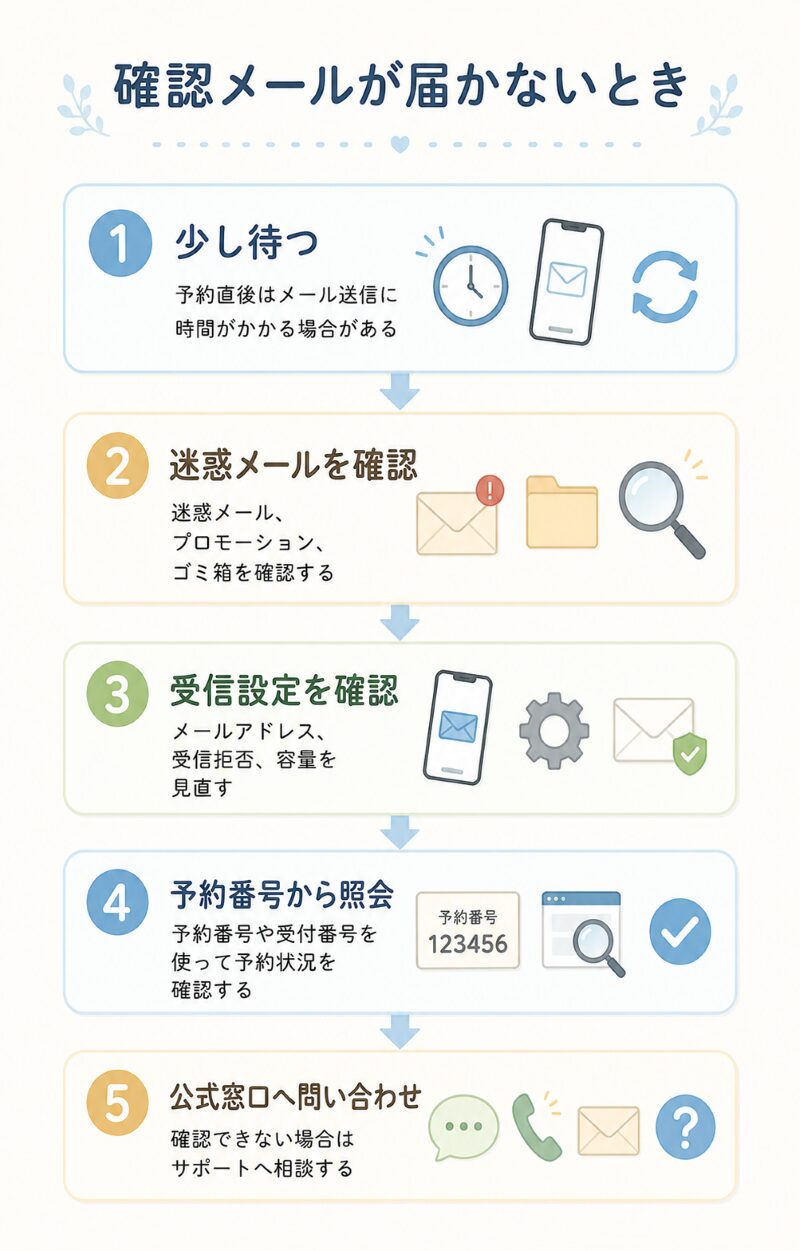
少し待ってから再確認する
予約直後は、システムの処理や商品の手配に時間がかかる場合があります。
すぐにメールが見つからなくても、少し待ってから受信フォルダを更新してみましょう。
メールアプリによっては、新着メールの反映が遅れることもあります。
予約完了画面がまだ表示されている場合は、画面を閉じる前に予約番号や受付番号を保存しておくと安心です。
迷惑メールフォルダを確認する
受信フォルダにメールがない場合は、次の場所も確認します。
- 迷惑メールフォルダ
- プロモーションフォルダ
- ゴミ箱
- 自動で振り分けられたフォルダ
メールアプリの検索欄に「Jcation」と入力して探す方法もあります。
普段あまり見ないフォルダへ自動的に振り分けられていることもあるため、受信フォルダだけで判断しないようにしましょう。
メールアドレスと受信設定を確認する
予約時に入力したメールアドレスが間違っていたり、受信拒否設定が有効になっていたりすると、メールが届かない場合があります。
確認できる場合は、次の点を見直してみましょう。
- 入力したメールアドレス
- メールボックスの空き容量
- ドメイン指定受信の設定
- パソコンメールの受信拒否設定
- 迷惑メールの自動振り分け設定
入力したメールアドレスに誤りがある可能性が高い場合は、公式窓口へ相談するのが安心です。
予約番号や受付番号から状況を確認する
予約完了画面のスクリーンショットやメモが残っている場合は、予約番号や受付番号を確認してみましょう。
予約番号が分かる場合は、予約照会ページから予約状況を確認できる可能性があります。
番号が分からない場合も、慌てて再予約せず、公式サイトの案内に沿って確認してください。
確認できない場合は公式窓口へ問い合わせる
メールや予約照会ページでも状況が分からない場合は、Jcationの公式窓口へ問い合わせましょう。
問い合わせる前に、次の情報を手元に用意しておくと伝えやすくなります。
- 予約者名
- 予約時に登録した携帯番号
- メールアドレス
- 予約手続きをした日時
- 利用予定日
- 予約した商品
- 予約番号や受付番号
- 決済状況が分かる情報
電話番号や受付時間などは変更される可能性があるため、問い合わせる際は公式サイトの最新案内を確認してください。
旅行当日まで保存しておきたい情報
予約内容に問題がなければ、旅行当日に必要になる情報をまとめて保存しておきます。
スマートフォンですぐ確認できる状態にしておくと便利ですが、充電切れや通信環境が不安定な場合に備えて、スクリーンショットも残しておくと安心です。
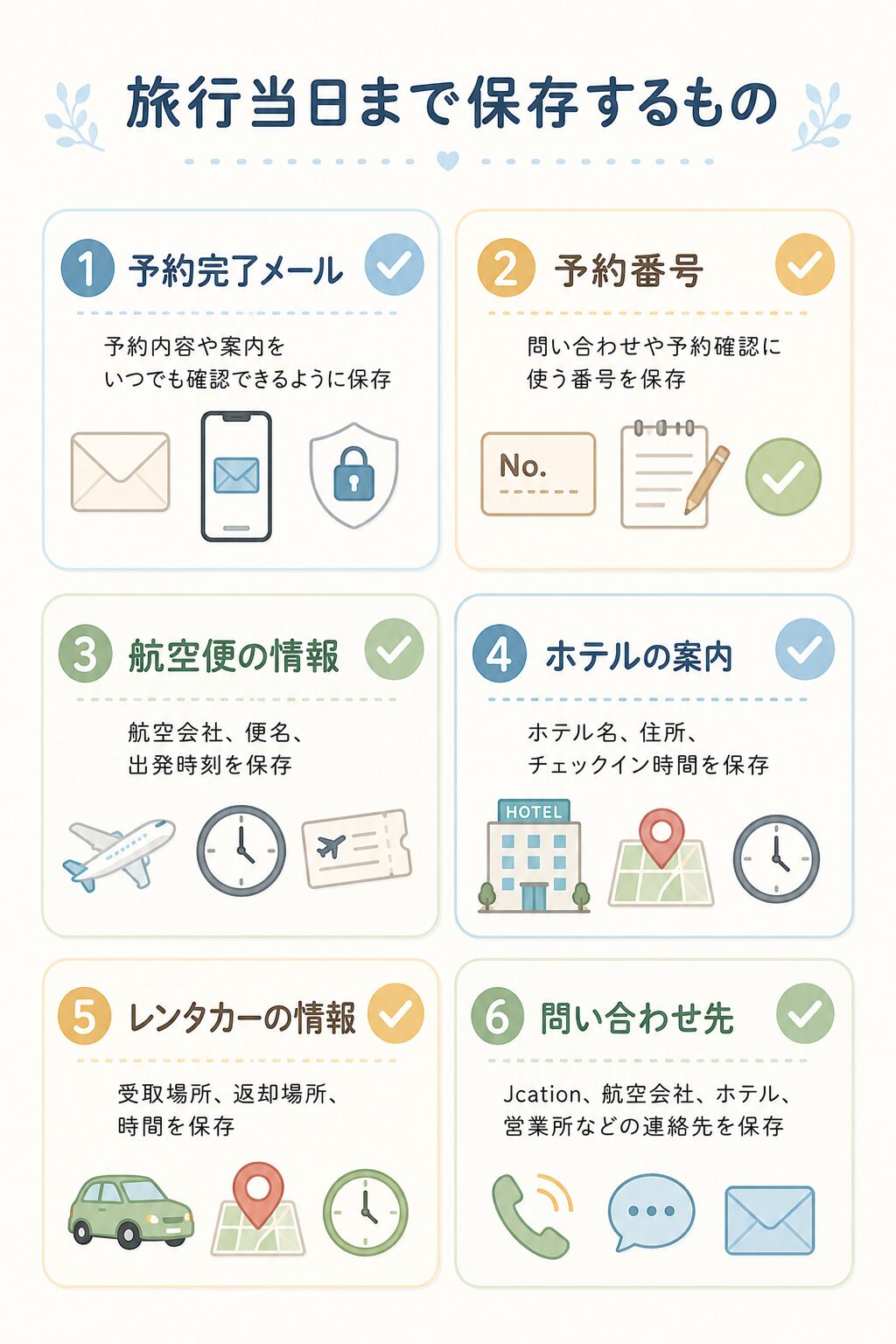
予約完了メールと予約番号
予約完了メールと予約番号は、旅行が終わるまで保存しておきましょう。
予約番号は、予約内容の確認や問い合わせ、取消手続きなどで必要になる場合があります。
メールをすぐに開けない場面も考え、次のように保存しておくと便利です。
- メールを保護する
- 旅行用フォルダに移動する
- 予約番号をスクリーンショットで残す
- オフラインでも見られるメモに控える
ただし、個人情報が含まれるため、SNSへの投稿や不用意な共有は避けましょう。
航空便や宿泊施設の案内
航空券やホテルを予約している場合は、次の情報をまとめておきます。
- 航空会社名
- 便名
- 出発・到着時刻
- 出発空港と到着空港
- ホテル名
- ホテルの住所
- チェックイン時間
- チェックアウト時間
- 宿泊プランの内容
旅行前日には、運航状況やチェックイン方法も確認しておくと安心です。
台風や大雪などの影響が考えられる場合は、Jcationの予約情報だけでなく、航空会社や宿泊施設の公式案内も確認してください。
レンタカーの受取場所・時間
レンタカーを予約している場合は、受取店舗や時間を確認します。
空港周辺の営業所では、空港の建物内ではなく、送迎車で店舗まで移動することもあります。
次の内容を事前に見ておきましょう。
- 受取店舗
- 返却店舗
- 出発時間
- 返却時間
- 集合場所
- 送迎の有無
- 当日の連絡先
- 必要な持ち物
- 予約したオプション
営業所名だけでなく、住所や地図も保存しておくと分かりやすくなります。
問い合わせ先と緊急時の連絡先
旅行当日に困ったときのために、連絡先も保存しておきましょう。
Jcationの問い合わせ先だけでなく、次の連絡先もまとめておくと安心です。
- 航空会社
- 宿泊施設
- レンタカー営業所
- 利用する交通機関
- 現地ツアーや施設
遅刻や到着時間の変更など、当日の状況によっては、予約先へ直接連絡する必要がある場合もあります。
誰に連絡すればよいか迷わないように、予約完了メールや各施設の案内を確認しておきましょう。
予約内容に変更やキャンセルが必要になったときは?
予約内容を確認した結果、日程や人数などの間違いに気づくこともあります。
その場合は、慌てて新しく予約を取り直す前に、現在の予約条件を確認しましょう。
変更できる項目を確認する
予約後に変更できる項目は、商品やプランによって異なります。
旅行日程や利用する施設、プランなどの変更は、現在の予約をキャンセルして取り直す形になる場合があります。
ただし、予約した商品の条件によって扱いが異なることもあります。
「少し内容を直すだけだから大丈夫」と自己判断せず、予約完了メールや予約照会ページの案内を確認しましょう。
キャンセル料が発生する時期を確認する
再予約が必要な場合でも、現在の予約を先に取り消すと、キャンセル料が発生する可能性があります。
手続きを始める前に、次の内容を確認してください。
- 現在のキャンセル料
- 取消後に返金される金額
- 手数料の有無
- 再予約したい商品の空き状況
- 変更ではなくキャンセル扱いになるか
具体的な金額や条件は、予約したプランのキャンセル規定を確認してください。
手続き前に予約内容をもう一度見直す
キャンセルや再予約をする前に、本当に変更が必要なのかをもう一度確認しましょう。
日付や人数を見間違えていただけの場合、不要な手続きをしてしまうこともあります。
次の内容をあらためて見直します。
- 予約番号
- 利用日
- 利用人数
- 代表者名
- プラン名
- 支払い金額
- キャンセル条件
分からない点がある場合は、取消ボタンを押す前に公式窓口へ確認するほうが安心です。
Jcationで予約したあとの確認チェックリスト
最後に、予約後に確認したい内容を簡単に整理します。
1.予約が成立しているか確認する
届いたメールの種類や予約状況を確認します。
仮予約や手配中の案内なのか、予約が正式に完了しているのかを見ておきましょう。
2.予約番号を保存する
予約完了メールや予約番号を、旅行が終わるまで保存します。
メールだけでなく、スクリーンショットやメモでも残しておくと安心です。
3.日程や人数を確認する
出発日、宿泊日、人数、ホテル、航空便、レンタカーの内容を見直します。
複数の商品を予約した場合は、それぞれの日程が合っているかも確認してください。
4.支払い・キャンセル条件を確認する
合計金額、支払い状況、支払い期限、キャンセル料が発生する条件を確認します。
変更が必要になった場合に備え、どこから手続きするのかも見ておきましょう。
5.当日に必要な情報を保存する
航空便、ホテル、レンタカー営業所、集合場所、問い合わせ先などを、すぐに確認できる状態にしておきます。
予約後に一度整理しておけば、旅行直前や当日に慌てる場面を減らしやすくなります。
関連記事
Jcationでの申し込み手順を最初から確認したい方は、予約方法を解説した記事も参考にしてみてください。
支払い金額や利用できる決済方法が気になる場合は、支払い方法の記事で詳しく整理しています。
予約内容の変更や取消を考えている方は、手続き前にキャンセル方法と注意点を確認しておくと安心です。
レンタカーも一緒に予約した方は、予約内容や受取時の確認ポイントをまとめたレンタカーの記事も参考になります。
Jcationの口コミ・評判やメリット・デメリットを含めて総合的に確認したい方は、総合レビュー記事もあわせてご覧ください。

まとめ
Jcationで予約したあとは、まず届いたメールや予約照会ページを確認し、予約が成立しているかを確かめましょう。
そのうえで、予約番号を保存し、次の内容に間違いがないか見直します。
- 旅行の日程
- 利用人数
- ホテルや航空便
- レンタカー
- 代表者情報
- 支払い金額
- キャンセル条件
予約確認メールが見つからない場合は、少し待ってから迷惑メールフォルダや受信設定を確認します。
予約番号が分かる場合は予約照会ページを確認し、それでも状況が分からない場合は、公式窓口へ問い合わせましょう。
また、予約内容を変更したい場合は、変更ではなくキャンセルと再予約が必要になることもあります。
手続きを始める前に、キャンセル料や空き状況を確認することが大切です。
予約後に一度確認しておけば、間違いや不明点にも早めに対応できます。
旅行当日に慌てないためにも、予約完了メールや予約番号、利用施設の案内は、旅行が終わるまで大切に保存しておきましょう。
予約状況や最新の利用案内は、Jcation公式サイトで確認できます。